
Comment mettre en place une librairie de bande virtuelle VTL
Comment mettre en place une librairie de bande virtuelle VTL
Pendant des décennies, la sauvegarde sur bande a été la référence pour l’archivage et la conservation long terme des données. Les librairies physiques permettaient d’obtenir un support amovible, transportable hors site et peu coûteux au gigaoctet.
Mais dans les environnements informatique modernes, ces infrastructures présentent aujourd’hui plusieurs limites :
- manipulation humaine régulière,
- temps de restauration parfois très longs,
- maintenance matérielle,
- usure des lecteurs,
- gestion logistique des cartouches,
- dépendance à du matériel spécifique.
Pour de nombreuses entreprises, la question n’est plus “faut-il garder le modèle bande ?” mais plutôt
👉 comment conserver la logique de sauvegarde sur bande tout en éliminant ses contraintes physiques ?
C’est précisément le rôle d’une Virtual Tape Library.
Dans cet article, nous allons voir comment déployer et configurer une VTL avec StarWind Software, puis comment l’exploiter avec vos applications de sauvegarde pour réaliser des opérations complètes de backup et de restauration.
- Pourquoi mettre en place une LTO virtuelle ?
- Prérequis
- Installer Starwind VTL
- Créer une robotique virtuelle
- Installation de la robotique sous Windows
À la fin de cette article, vous serez capable de :
✔ déployer une librairie virtuelle fonctionnelle
✔ présenter des lecteurs et des médias aux logiciels de backup
✔ exécuter des sauvegardes vers la VTL
✔ restaurer les données depuis cette infrastructure
1. Pourquoi mettre en place une LTO virtuelle ?
Qu’est-ce qu’une VTL ?
Une VTL est une solution logicielle qui émule le fonctionnement d’une librairie de bandes physiques, mais en stockant les données sur du disque (local, SAN, NAS ou objet).
Pour les applications de sauvegarde, rien ne change : elles voient des lecteurs de bande, des slots, des bandes LTO (ou cartouche).
Pour l’infrastructure, tout change :
- plus de robotique physique,
- plus de manipulation humaine,
- plus de panne mécanique,
- performances largement supérieures.
On conserve donc la compatibilité avec les processus historiques tout en bénéficiant de la vitesse et de la flexibilité du stockage disque.
Les bénéfices d’une librairie virtuelle
Une librairie virtuelle apporte d’abord un vrai gain de performance. Le stockage sur disque permet des vitesses d’écriture et de lecture plus stables et plus rapides que la bande traditionnelle (même si une LTO-9 peut atteindre 400 Mo/s).
Résultat : des fenêtres de sauvegarde réduites et des restaurations beaucoup plus rapides.
Autre avantage clé : la compatibilité. La VTL est vue par le logiciel de sauvegarde comme une librairie classique. Aucun changement majeur n’est nécessaire côté application. Si ce n’est les drivers de la robotique.
Sur le plan opérationnel, on élimine les contraintes physiques : plus de cartouches à transporter, plus de rotation manuelle, plus de pannes mécaniques à gérer.
Enfin, la sécurité et les coûts sont optimisés : possibilité de répliquer ou d’intégrer de l’immutabilité, moins de maintenance, moins d’interventions humaines, moins d’interruptions.
À qui s’adresse une VTL ?
La librairie virtuelle est particulièrement pertinente pour :
-
les entreprises souhaitant abandonner le matériel bande ;
-
les organisations qui veulent moderniser leur PRA/PCA ;
-
les environnements virtualisés ;
-
les infrastructures cherchant à conserver une compatibilité historique avec les workflows existants.
- les entreprises souhaitant tester avant le passage à une robotique physique
2. Prérequis
Avant l’installation de la VTL, assurez-vous que le serveur respecte les exigences officielles de StarWind Software (CPU, RAM, OS supporté, stockage et réseau).
Le dimensionnement doit être cohérent avec la volumétrie sauvegardée et les performances attendues.
Stockage
Le stockage est un point clé :
-
RAID recommandé selon HDD ou SSD
-
Capacité suffisante pour la rétention prévue
-
Performances adaptées aux fenêtres de backup
Un RAID mal choisi impactera directement les débits de sauvegarde et de restauration.
⚠️ Isolation obligatoire
Pour une vraie résilience et protection contre les ransomwares, il est impératif que :
-
la VTL doit être déployée sur un hôte ou un stockage dédié
-
la VTL isolé du domaine de production
-
la VTL dispose d’accès strictement contrôlés
Une VTL dans le même environnement que la production n’apporte aucune réelle protection.
Pour le système qui hébergera l’application VTL, reportez vous aux prérequis de votre OS.
Téléchargement de StarWind VTL
Avant toute installation, il est nécessaire de télécharger la solution depuis le site officiel de StarWind Software.
La Virtual Tape Library est disponible :
- en version gratuite (free)
-
en version d’évaluation (trial)
-
ou via une licence fournie après souscription.
Il est important de prendre la version trial de 30 jours pour tester l’application. La version free ne permet que d’avoir un visuel sur la console de management, sans la création de robotique virtuelle.
3. Installer Starwind VTL
Votre application maintenant télécharger, vous pouvez exécuter le programme d’installer starwind-v8-vtl.exe :

Le programme d’installation s’exécute :
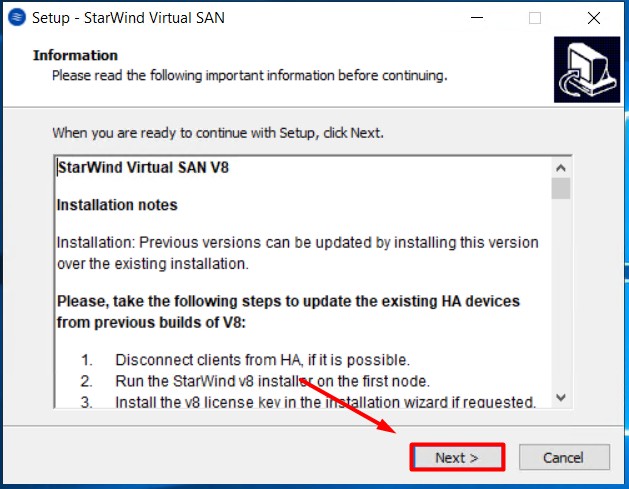
Cliquez sur Next >
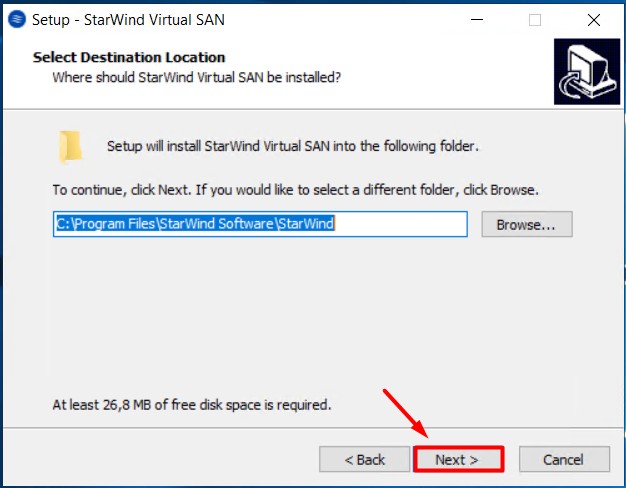
Cliquez sur Next >
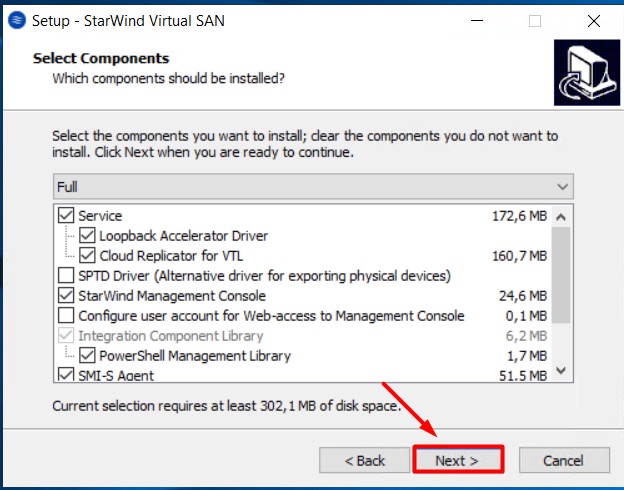
Cliquez sur Next >
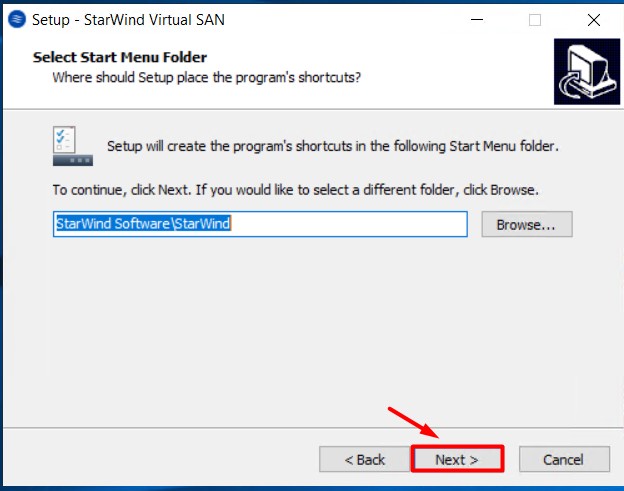
Cliquez sur Next >
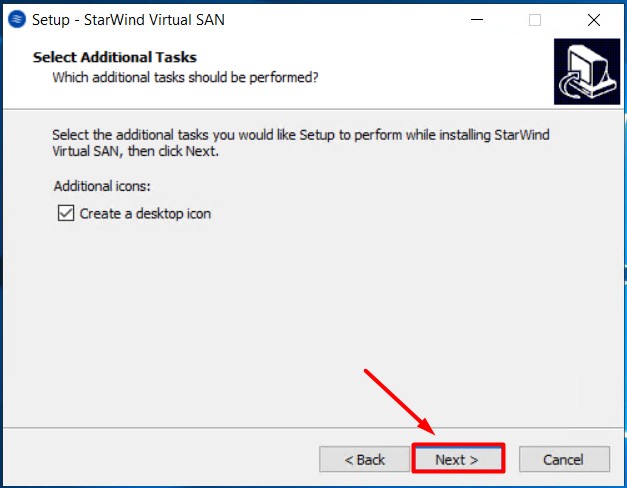
Cliquez sur Next >
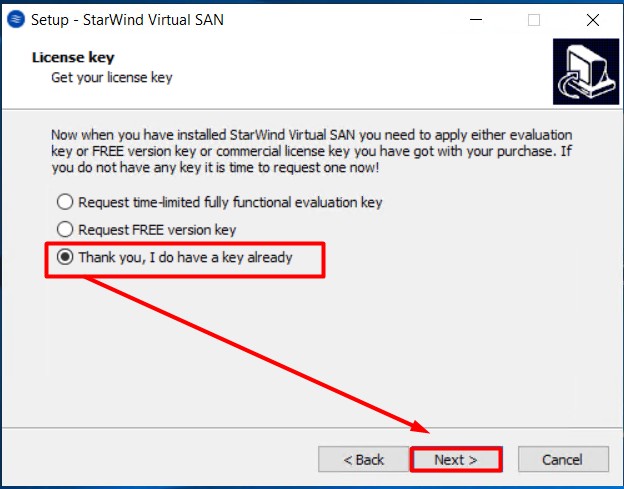
La clé de licence vous a été envoyé par email lors de l’enregistrement à l’essai. Cochez la case Thank you, I do have a key already pour la renseigner par la suite.
Cliquez sur Next >
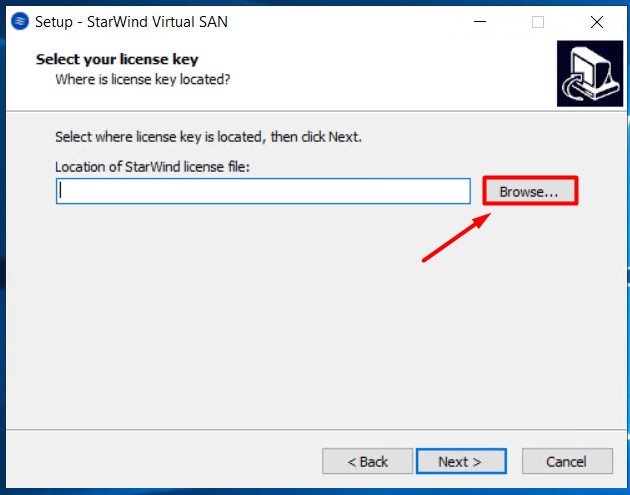
Cliquez sur Browse…
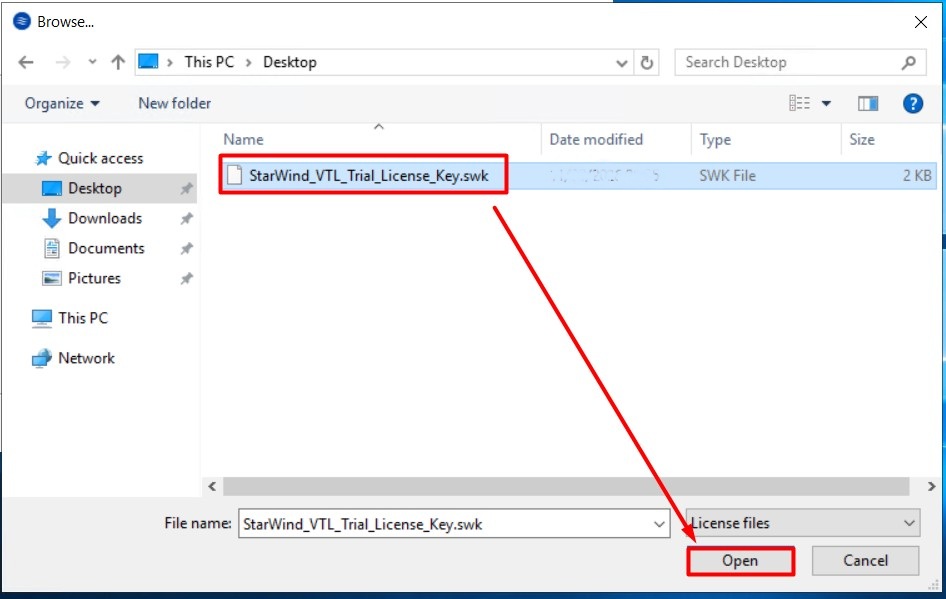
Naviguez sur votre machine afin de sélectionner la clé au format .swk
Puis cliquez sur Open
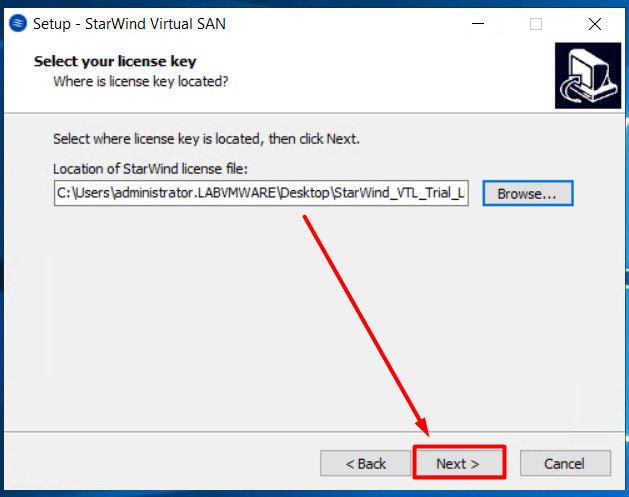
Cliquez sur Next >
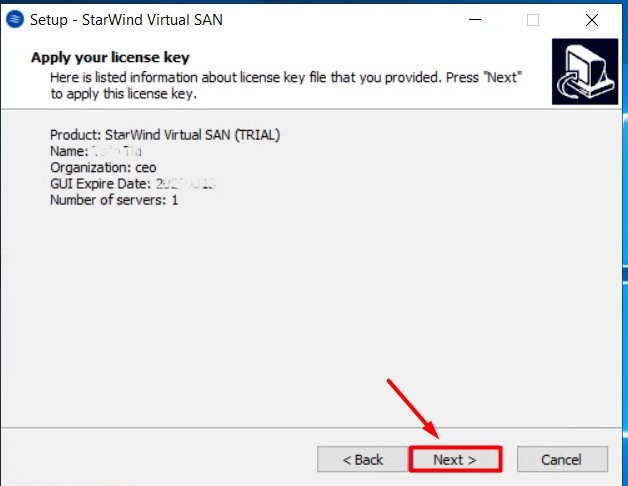
Cliquez sur Next >
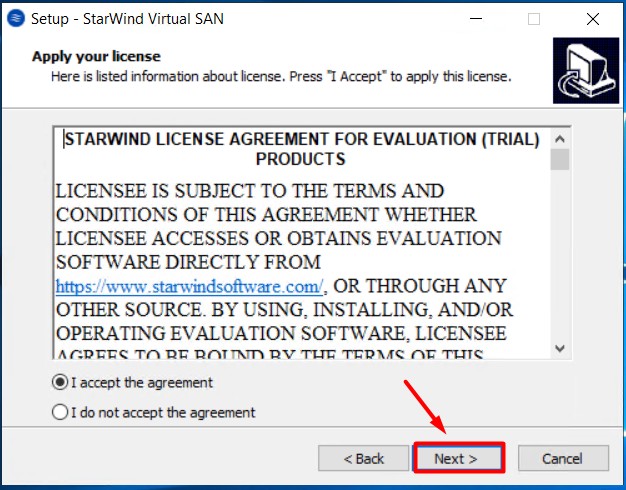
Validez le contrat de licence et cliquez sur Next >
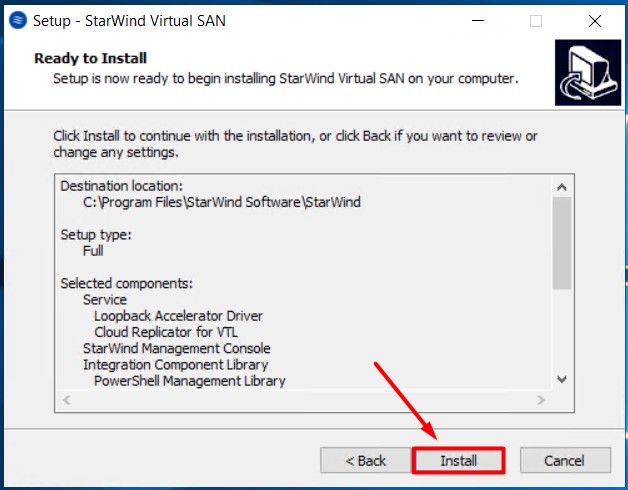
Cliquez sur Install
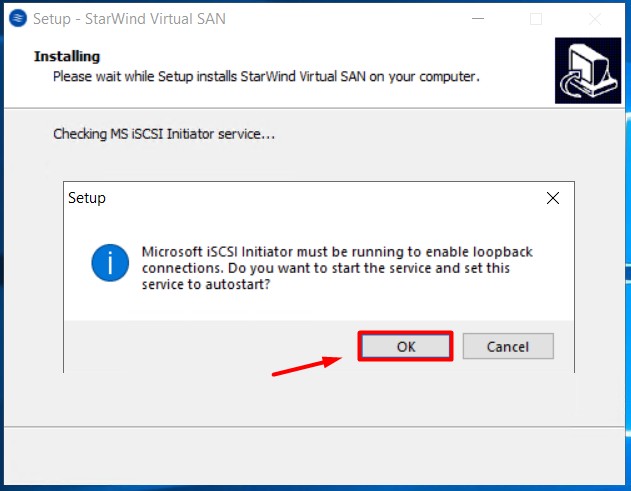
Le service d’initiator iSCSI doit s’activer coté Windows afin que l’application fonctionne.
Cliquez sur OK pour automatiquement le démarrer à chaque reboot du serveur.
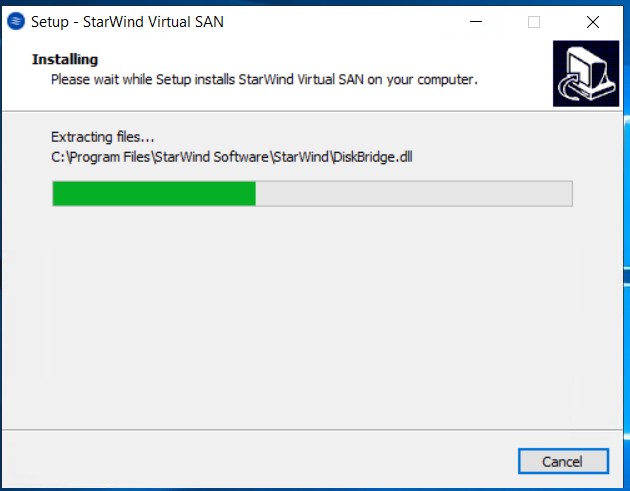
Patientez durant l’installation…
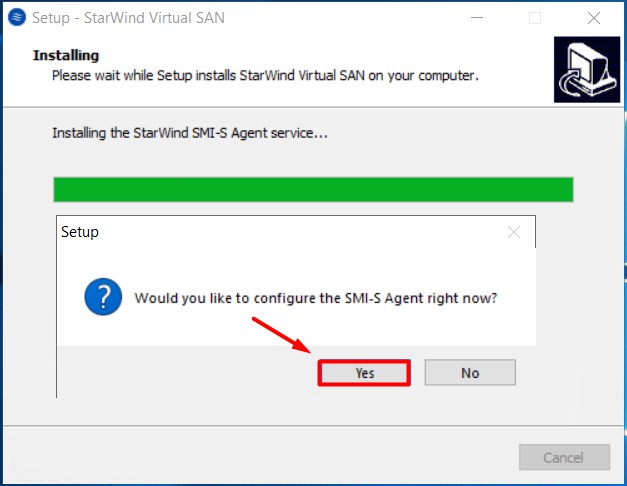
Cliquez sur Yes>
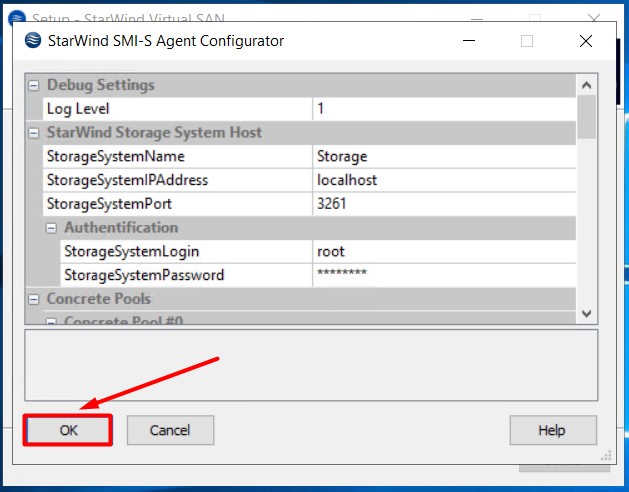
Cliquez sur OK
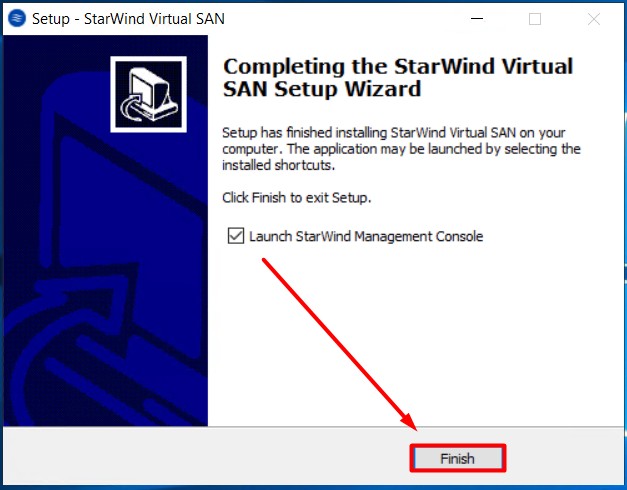
L’installation est maintenant termnée.
Cochez la case Launch StarWind Management Console et cliquez sur Finish.
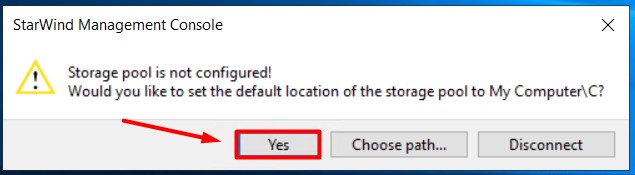
Cliquez sur Yes pour configurer le pool de stockage.
Si vous devez modifier l’emplacement du pool, cliquez sur Choose path…, puis sélectionnez le disque souhaité
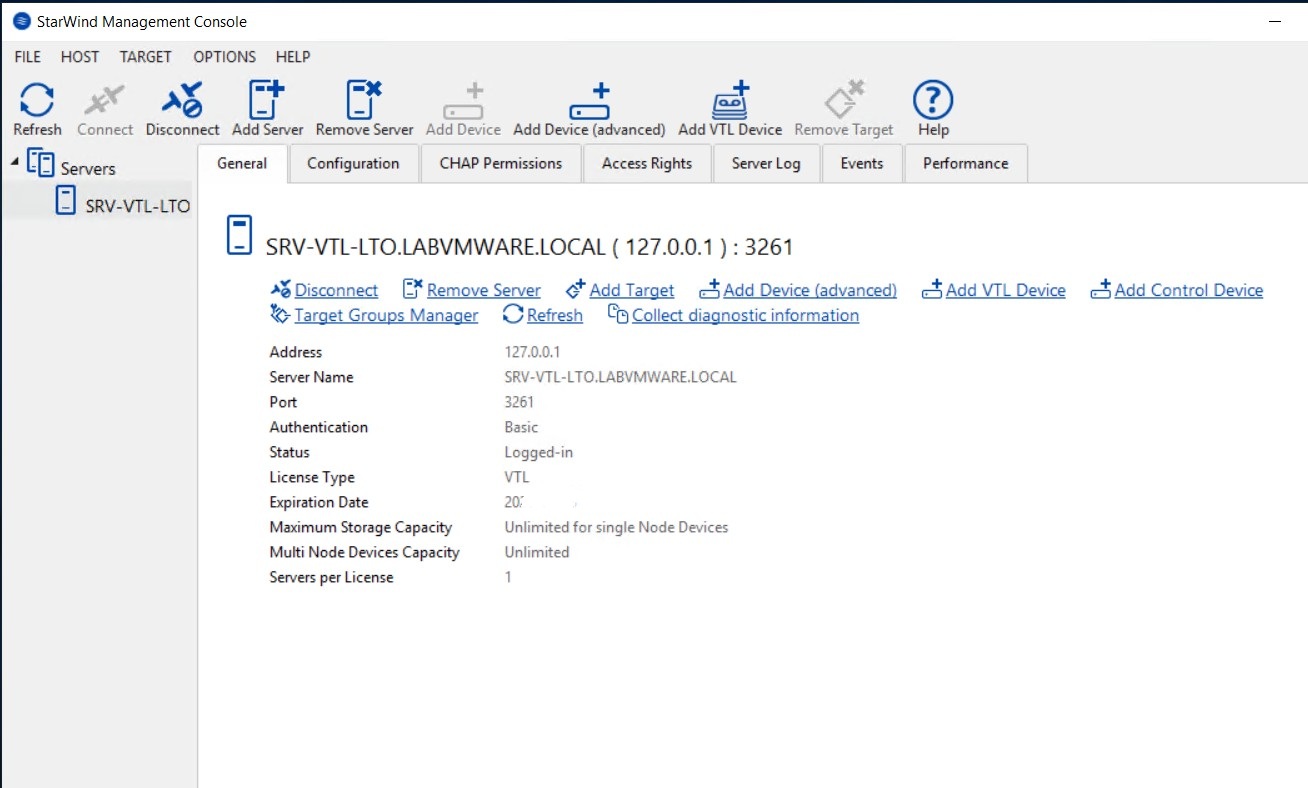
Félicitation, votre serveur VTL est installé et l’administration possible via la console.
Voyons maintenant comment créer et configurer notre robotique.
4. Créer une robotique virtuelle
Afin d’avoir une robotique VTL disponible, il est nécessaire de la créer depuis la console StarWind Management Console.
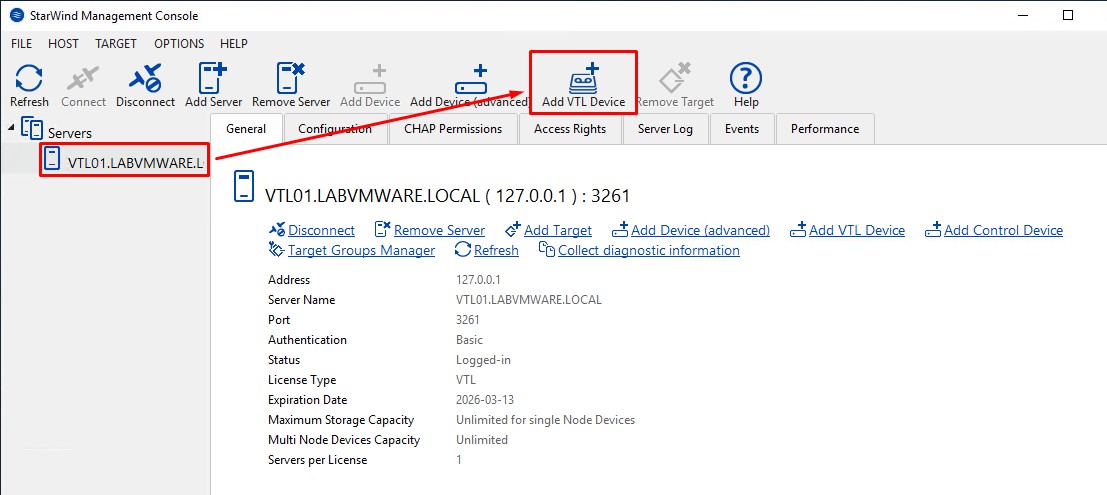
Dans cette console, sélectionnez votre serveur sur la partie gauche (ici VTL01.LABVMWARE.LOCAL) et cliquez sur le bouton Add VTL Device.
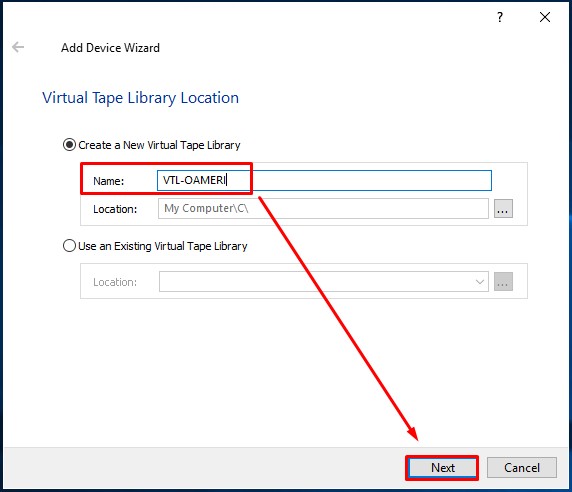
Cochez Create a New Virtual Tape Library
Indiquez un nom (ici VTL-OAMERI)
Cliquez sur Next
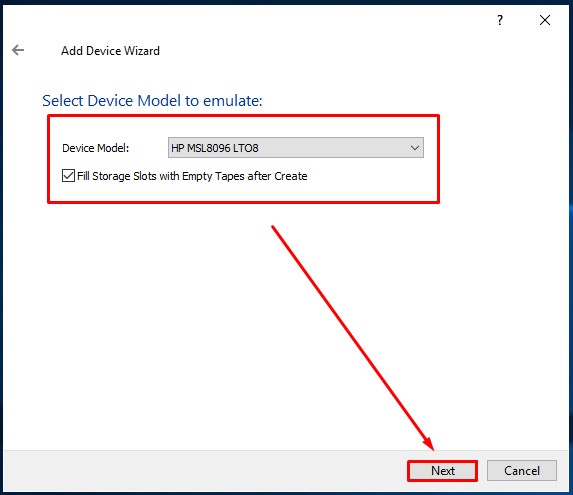
Sélectionnez le type de robotique depuis le menu déroulant (ici une HP MSL8096 en LTO8).
En cochant la case Fill Storage Slods with Empty Tapes after Create, des média LTO seront automatiquement ajouté à la création. Dans le cas contraire, vous devrez le faire manuellement.
Cliquez sur Next
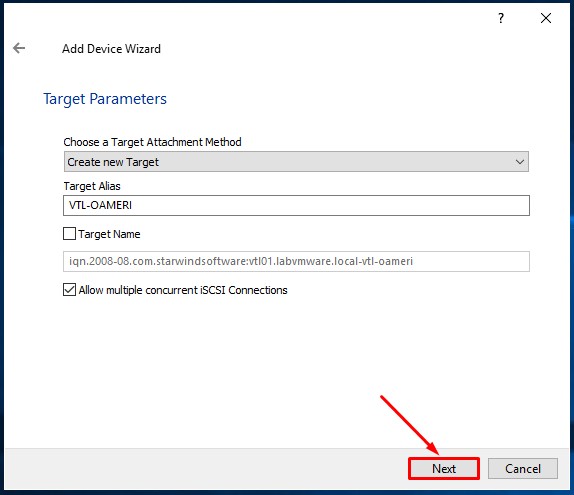
Renseignez un alias de cible (Target Alias) ou conservez celui proposé par défaut.
Cliquez sur Next
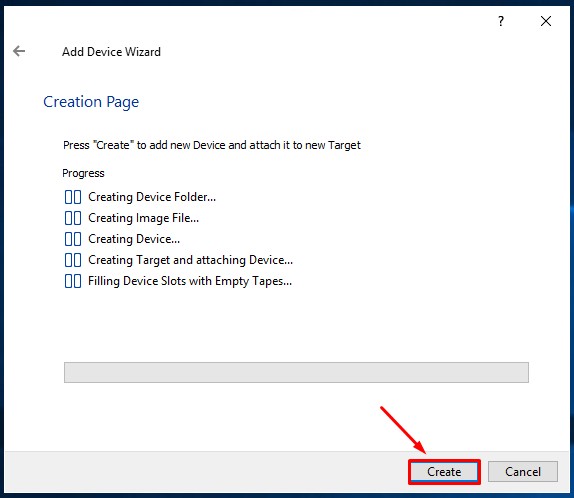
Cliquez sur le bouton Create pour lancer le processus de création
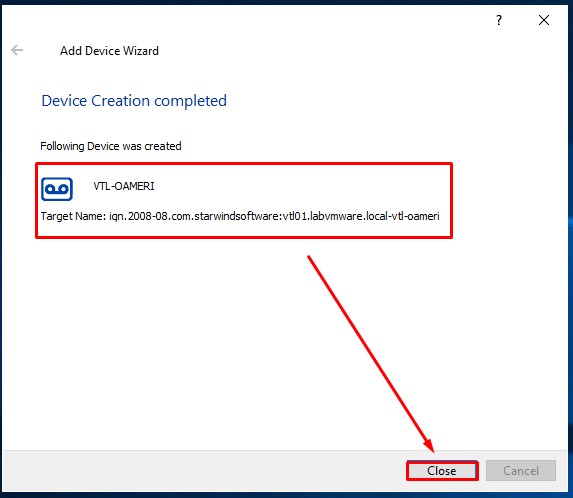
Une fois la création du périphérique terminée, cliquez sur Close.
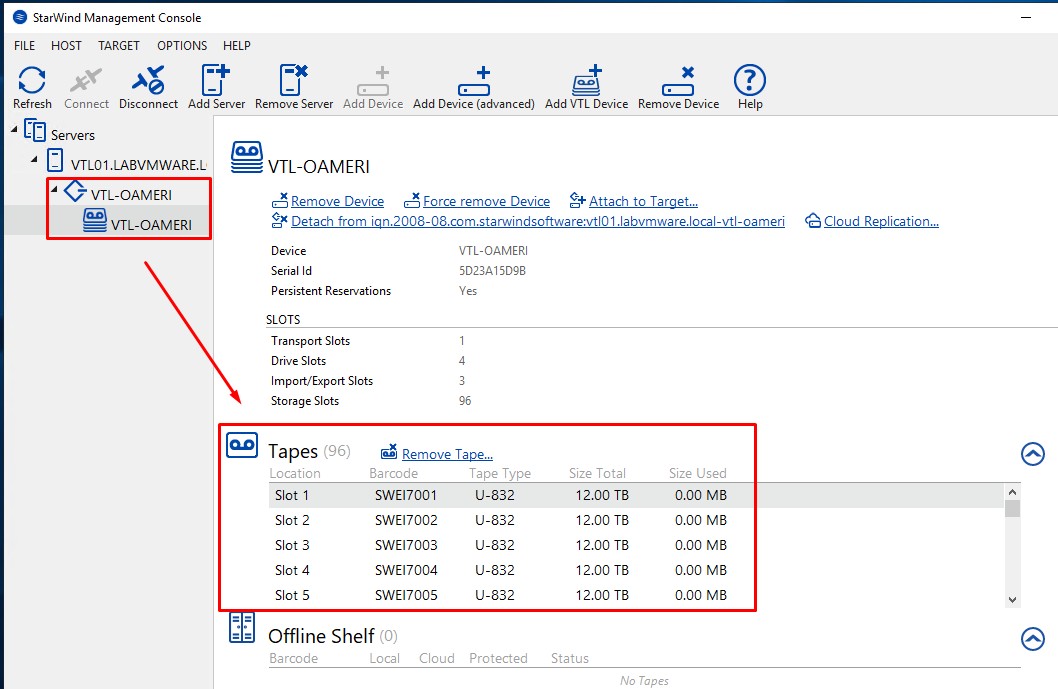
Sélectionnez votre robotique fraichement créé dans la partie gauche. Dans l’emplacement Tapes, vous avez désormais 96 bandes disponible.
La robotique est prête, passons à l’ajout de la robotique sous Windows.
5. Installation de la robotique sous Windows
Pour présenter la VTL au serveur Windows hébergeant votrelogiciel de sauvegarde, la cible iSCSI correspondante doit d’abord être montée.
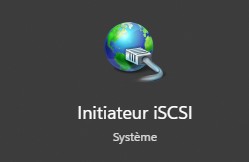
Pour cela, ouvrez Microsoft iSCSI Initiator sur le serveur hébergeant votre application de sauvegarde comme Veeam Backup
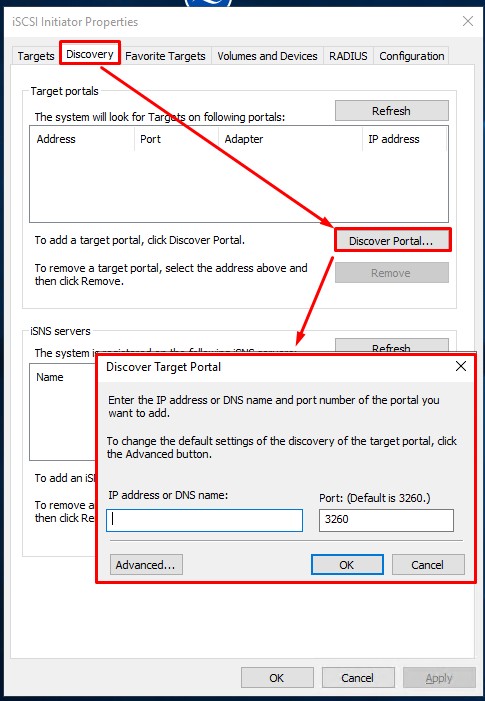
Accédez à l’onglet Discovery, puis cliquez sur Discover Portal.
Une nouvelle fenêtre s’ouvre :
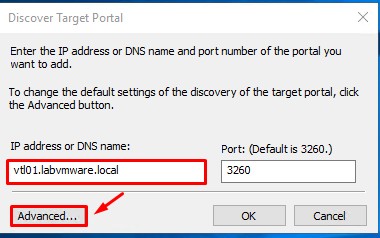
Ajouter l’adresse IP ou le nom de votre serveur VTL (ici toujours la machine vtl01.labvmware.local)
Cliquez ensuite sur Advanced…
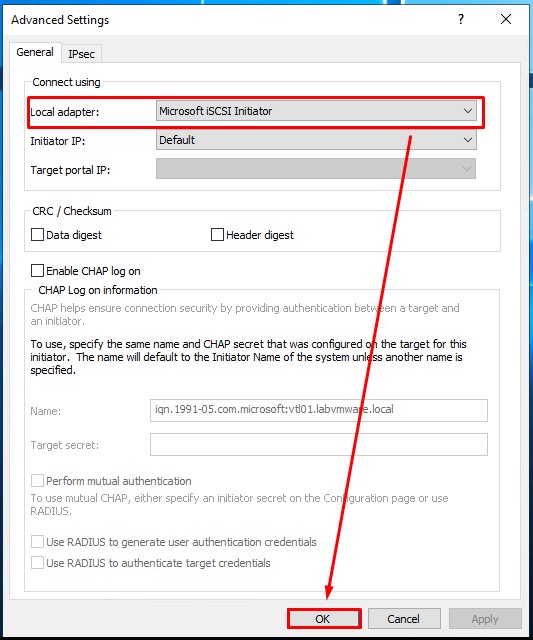
Sélectionnez Microsoft iSCSI Initiator comme adaptateur local, laisse le reste par défaut, puis cliquez sur OK pour finaliser la connexion à la cible.
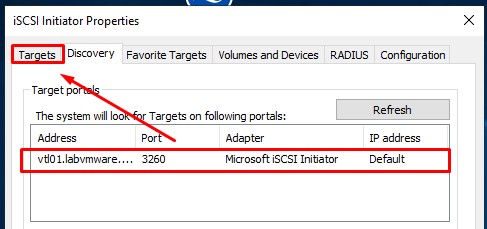
La cible est maintenant disponible
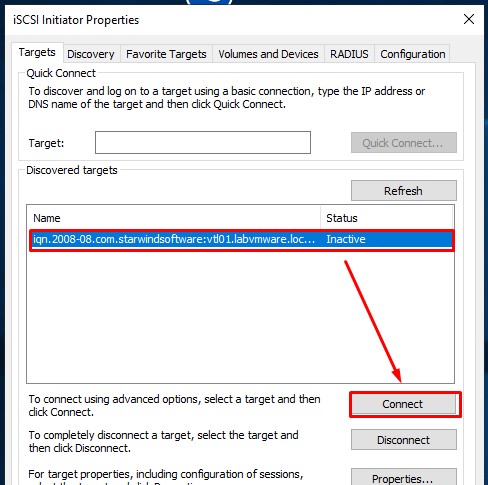
Rendez-vous sur l’onglet Targets pour connecter la cible.
Sélectionnez la et cliquez sur Connect.
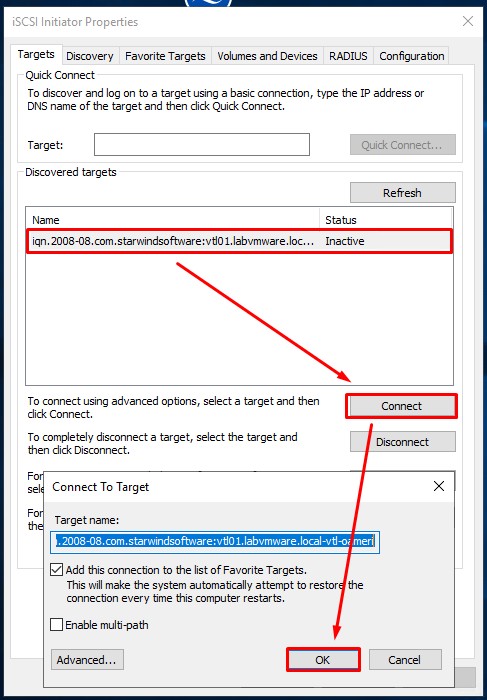
Cliquez sur OK dans la fenêtre qui s’ouvre
La robotique est maintenant connecté et visible dans les périphériques Windows :
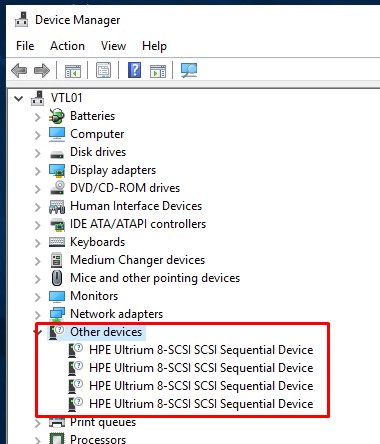
L’installation des pilotes est indispensable pour assurer la bonne reconnaissance de la librairie virtuelle.
Il est recommandé d’utiliser la dernière version des pilotes fournis sur le site officiel Hewlett Packard Enterprise.
Dans le cadre de l’émulation d’une HP MSL8096, les pilotes sont disponibles via le package HPE StoreEver Tape Drivers for Microsoft Windows.
La dernière version des drivers compatible avec Windows Server est la 4.8.0.0.
⚠️ Les pilotes doivent être installés sur le serveur hôte (localhost dans cet exemple) sur lequel le périphérique StarWind VTL est monté via iSCSI.
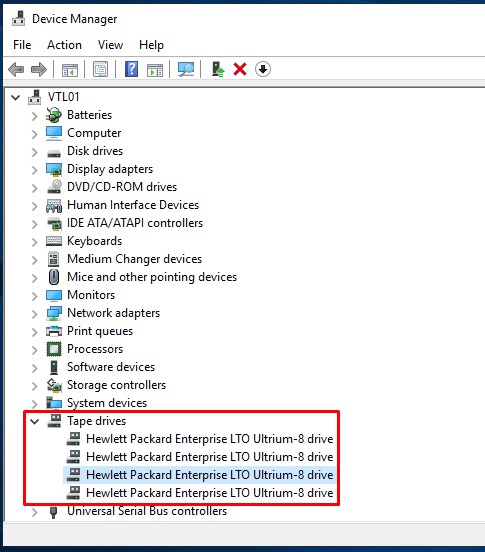
Une fois les drivers installé, 4 têtes de lecture LTO8 seront reconnus par Windows.
La librairie de bandes est désormais prête à être ajoutée au serveur hébergeant votre logiciel de sauvegarde comme Veeam Backup. Retrouvez ici l’article pour continuez sur Veeam.






pratique pour faire la démo à mon client. Mais est ce que ca sert vraiment de faire du LTO virtuel.