
Sauvegarde sur bande LTO avec Veeam Backup
Veeam : Sauvegarde sur bande LTO
Dans un plan de sauvegarde, il est important d’externaliser vos sauvegardes faites quotidiennement sur site. Elles vous permettront, en cas de crash complet, de pouvoir récupérer toutes les données sauvegardés.
Dans cette article, nous verrons commencer exporter des sauvegardes ou des fichiers vers des bandes de sauvegardes LTO tout en utilisant Veeam. Veeam permet la sauvegarde sur bande LTO. Il offre notamment les fonctionnalités suivantes :
- Exports sur bande de sauvegardes de VM lié à un job de sauvegarde
- Archivage de sauvegardes de VM sur bande
- Copier des fichiers (Sauvegardes Veeam ou tout autres fichiers) vers une bande LTO
La sauvegarde sur bande offre un avantage majeur : un support physiquement isolé, durable et insensible aux attaques réseau. En étant totalement offline, les données deviennent inaccessibles aux ransomwares, ce qui en fait une brique essentielle d’une stratégie de protection 3-2-1 robuste.
- Installation du lecteur sous Windows
- Ajout d’un Tape Server sous Veeam Backup
- Création des Pool de Média
- Création d’un job de backup sur bande LTO
Le lecteur utilisé est une version VTL, c’est à dire Virtual Tape Librairy émulé par l’application Starwind VTL. La robotique émulé est une HP MSL8096 en LTO8. C’est une librairie de stockage avec une tête de lecture en LTO 8 et 24 emplacements de bandes automatisé par un robot. En gros, le chargement / déchargement des bandes est automatisés. Les bandes LTO 8 permettent de stocker 12 To de données (sans compression) et un débit de 360 Mo/s.
🎥 Vous préférez voir la configuration en action ?
Regardez la démonstration complète ci-dessous.
1. Installation du lecteur sous Windows
Pour commencer, il est impératif de présenter la robotique LTO au serveur Windows hébergeant votre logiciel de sauvegarde, la cible iSCSI correspondante doit d’abord être montée.
Pour cela, ouvrez Microsoft iSCSI Initiator sur le serveur hébergeant votre application de sauvegarde comme Veeam Backup
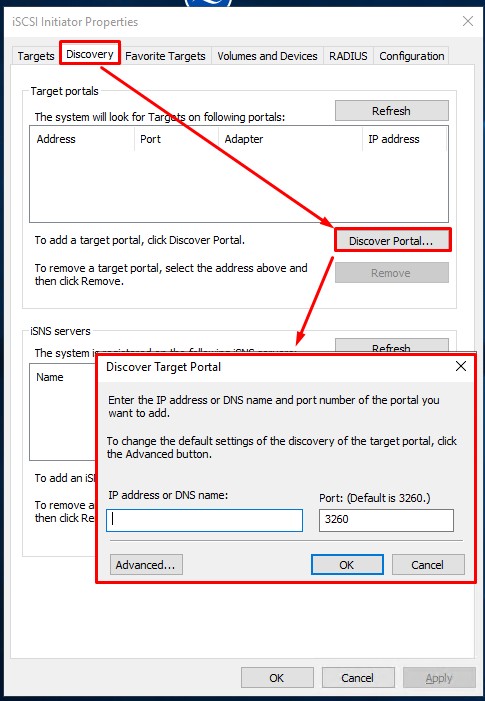
Accédez à l’onglet Discovery, puis cliquez sur Discover Portal.
Une nouvelle fenêtre s’ouvre :
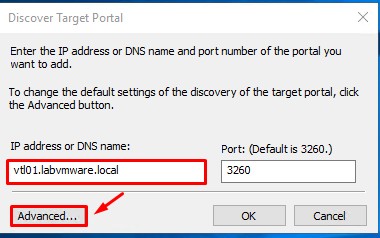
Ajouter l’adresse IP ou le nom de votre serveur VTL (ici toujours la machine vtl01.labvmware.local)
Cliquez ensuite sur Advanced…
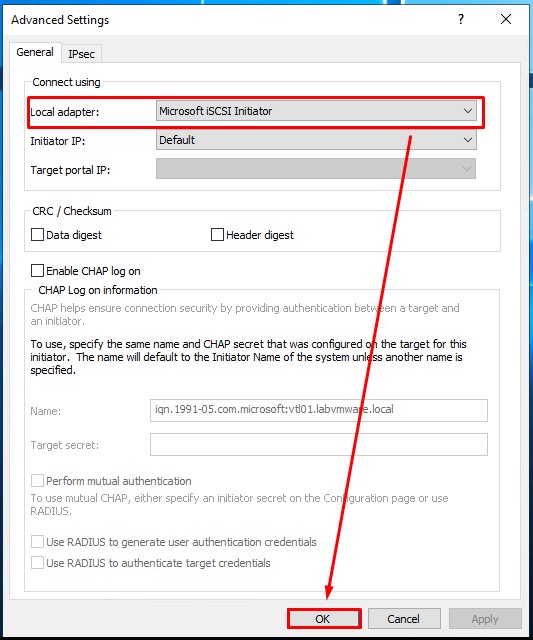
Sélectionnez Microsoft iSCSI Initiator comme adaptateur local, laisse le reste par défaut, puis cliquez sur OK pour finaliser la connexion à la cible.
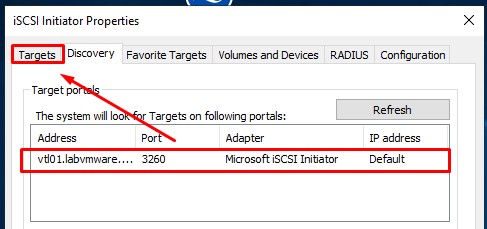
La cible est maintenant disponible
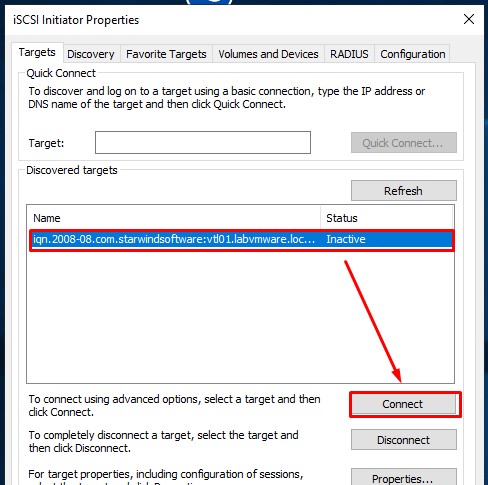
Rendez-vous sur l’onglet Targets pour connecter la cible.
Sélectionnez la et cliquez sur Connect.
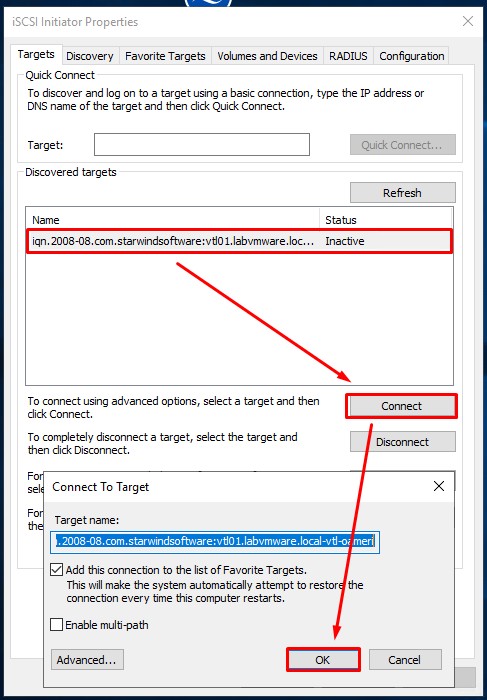
Cliquez sur OK dans la fenêtre qui s’ouvre
La robotique est maintenant connecté et visible dans les périphériques Windows :
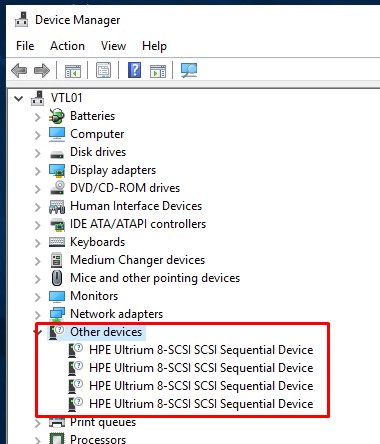
L’installation des pilotes est indispensable pour assurer la bonne reconnaissance de la librairie virtuelle.
Il est recommandé d’utiliser la dernière version des pilotes fournis sur le site officiel Hewlett Packard Enterprise.
Dans le cadre de l’émulation d’une HP MSL8096, les pilotes sont disponibles via le package HPE StoreEver Tape Drivers for Microsoft Windows.
La dernière version des drivers compatible avec Windows Server est la 4.8.0.0.
⚠️ Les pilotes doivent être installés sur le serveur hôte (localhost dans cet exemple) sur lequel le périphérique StarWind VTL est monté via iSCSI.
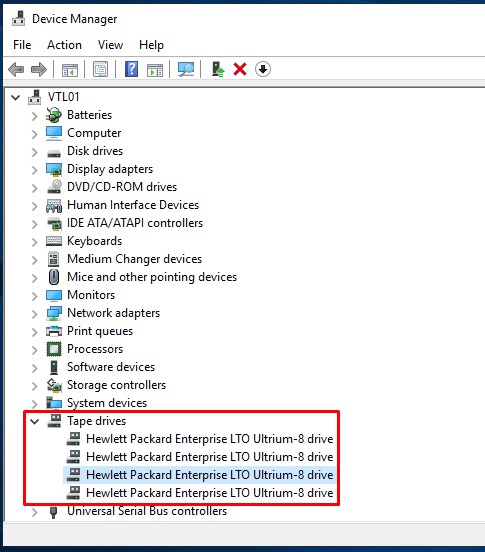
Une fois les drivers installé, 4 têtes de lecture LTO8 seront reconnus par Windows.
La librairie de bandes est désormais prête à être ajoutée à Veeam Backup.
2. Configuration d’un Tape Server sous Veeam
Passons à la configuration de Veeam Backup. Tout comme la configuration d’un Backup Repository ou d’un Proxy, il est nécessaire de créer une infrastructure de sauvegarde sur bande. Première étape, créer un Tape Server, qui sera notre serveur physique sur lequel est connecté la librairie.
Démarrez votre console Veeam Backup :
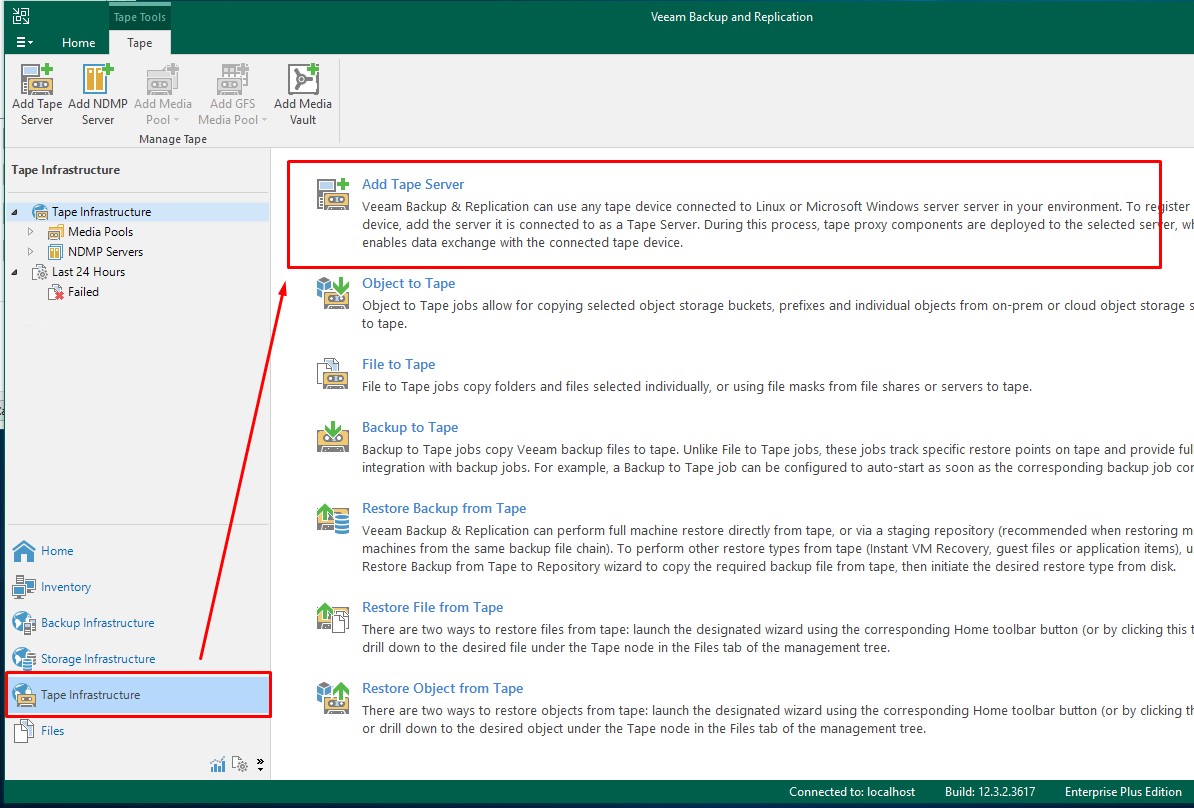
Puis rendez vous dans Tape Infrastructure puis Add Tape Server
Le rôle Tape Server doit être déployé lors de la première configuration. Ce serveur possèdera la connexion à votre robotique LTO et fera le lien physique entre Veeam et la robotique.
Ce serveur peut être votre serveur Veeam comme c’est le cas dans l’exemple.
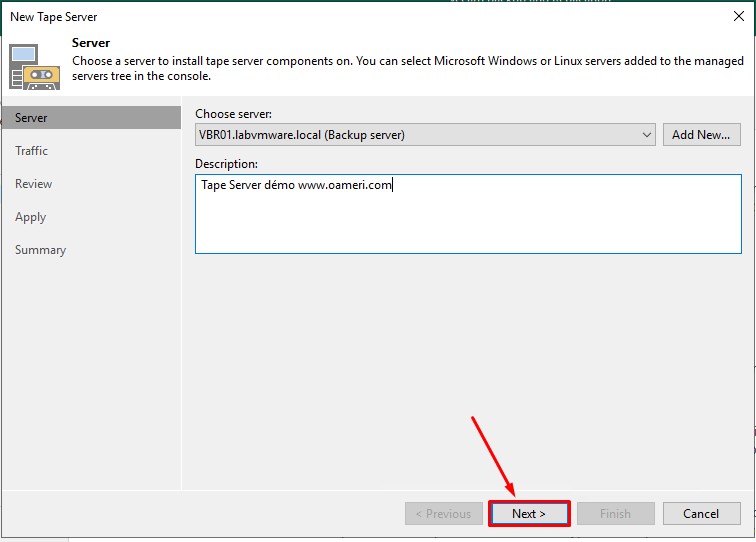
Sélectionnez votre serveur Veeam et ajouter une description puis cliquez sur Next >
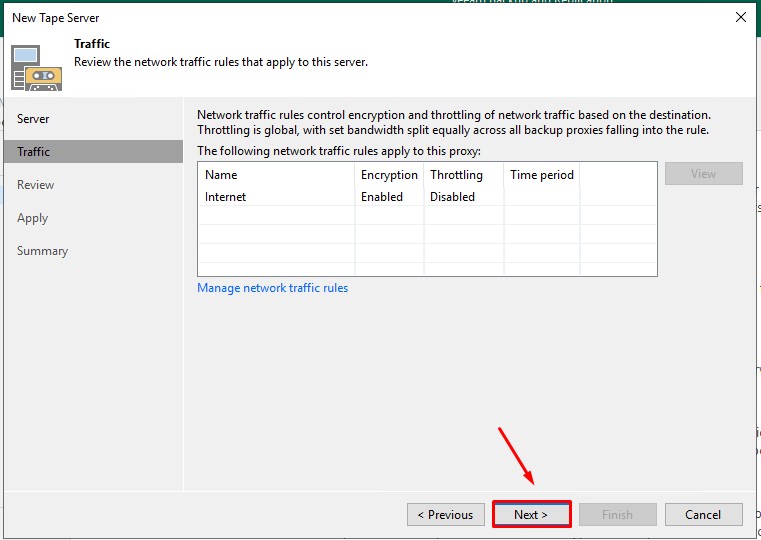
Je laisse cette partie par défaut. Il est possible de configurer des règles de trafic réseau. Cliquez sur Next >
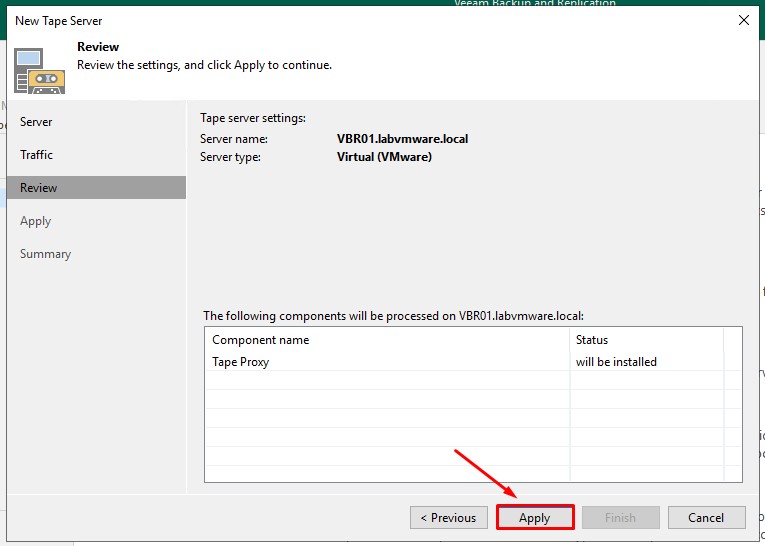
Cliquez sur Apply
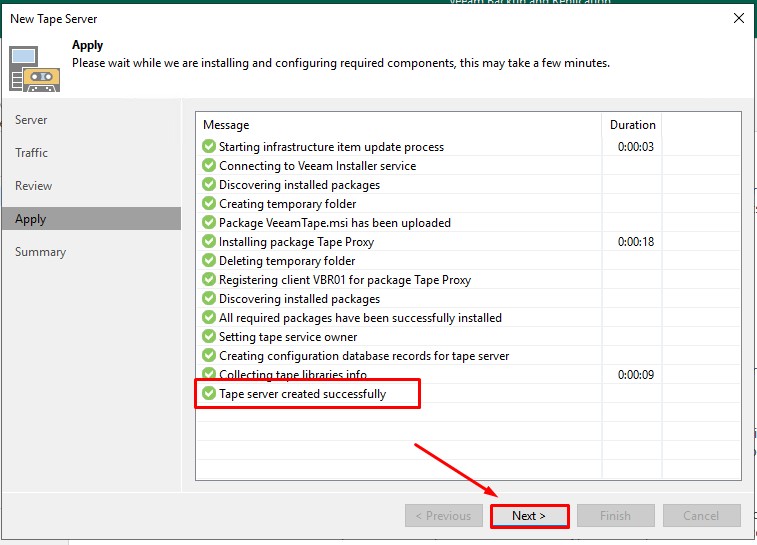
L’installation des composants nécessaire au Tape Server a bien été effectué sur le serveur. Cliquez sur Next >
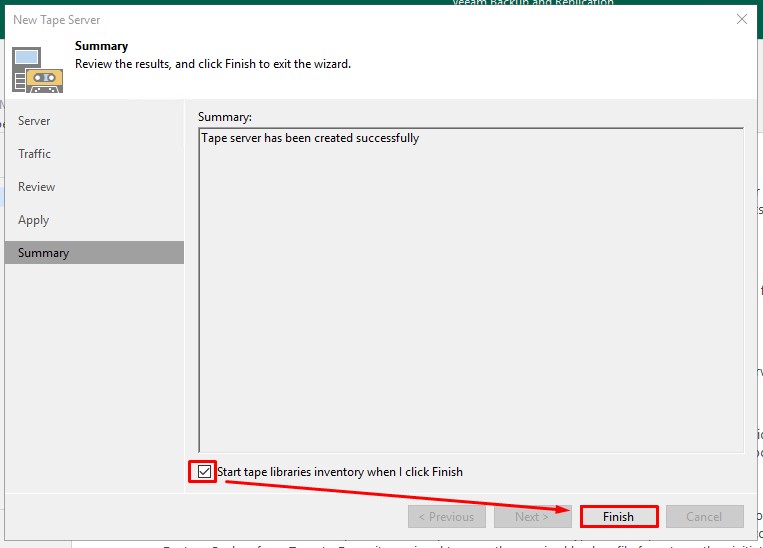
Cochez la case Start tape librairies inventory when I click Finish et cliquez sur Finish.
Veeam va procéder à l’inventaire des bandes au sein de la librairie. Vous pouvez voir le travail en cours dans Tape Infrastructure puis Last 24 hours puis Running. Il y a un job en cours.
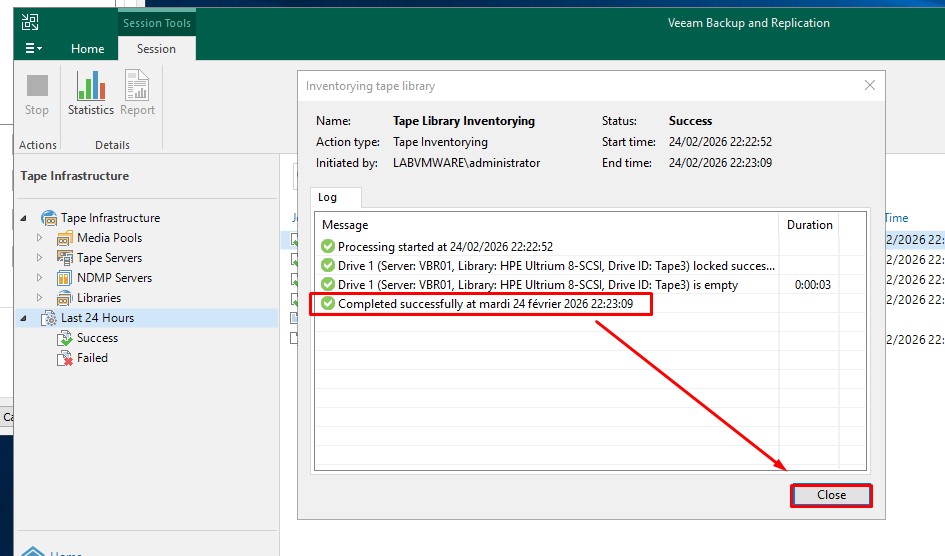
Il peut être nécessaire de manuellement lancer un inventaire de la librairie afin qu’elle puisse correctement lire et remonter toutes les bandes en « free » ou libre ».
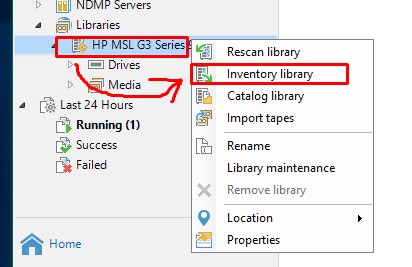
Pour cela, sélectionnez votre robotique > clique droit > Inventory library
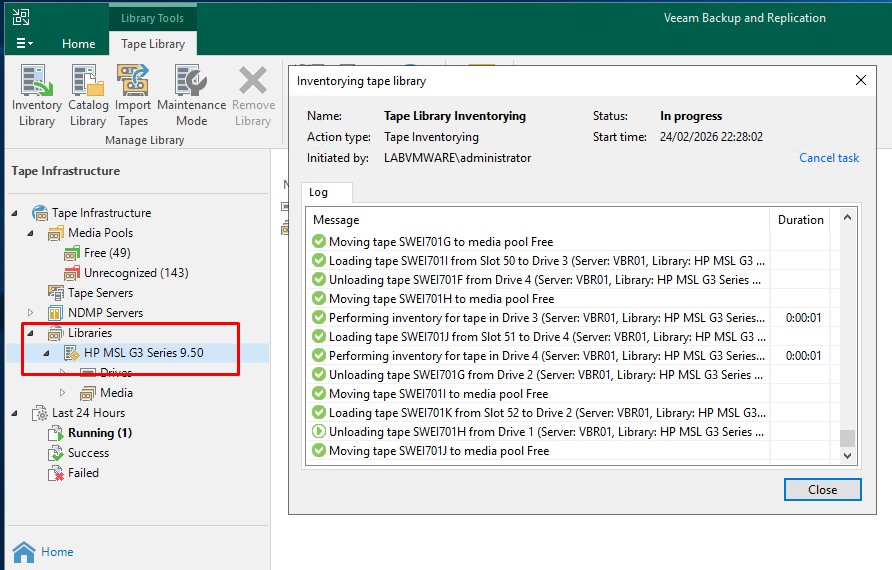
Patientez quelques instants…. les logs indiqueront des bandes LTO reconnus avec leur propres numéro de série.
3. Configuration des Pool de Média
Les bandes LTO présentes dans notre librairies sont gérés au travers des Pools de Média (Media Pool). Dans la configuration d’un job de sauvegarde, la destination ne peut pas être directement une bande LTO mais un Pool de Média comprenant un certain nombre de bande LTO.
Dans un pool de média, il est possible de :
- Configurer le nom des bandes (avec la possibilité d’utiliser des variables tel que %day% ou %time%)
- Configurer la durée de rétention : une bande sera protégée en écriture durant une période appelée rétention. Elle ne pourra être écrasé qu’une fois ce délais expiré.
- Configurer un cryptage (ajout une couche de protection à vos données sensibles
Voyons maintenant la création d’un pool de média.
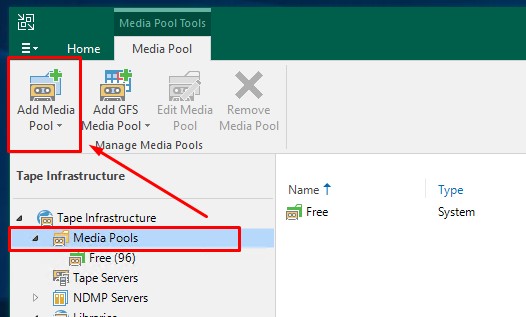
Rendez vous dans Tape Infrastructure puis Media Pools. Cliquez sur le bouton Add Media Pool.
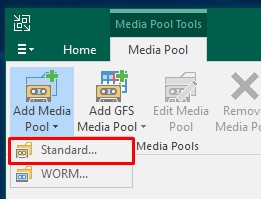
Sélectionnez Standard…
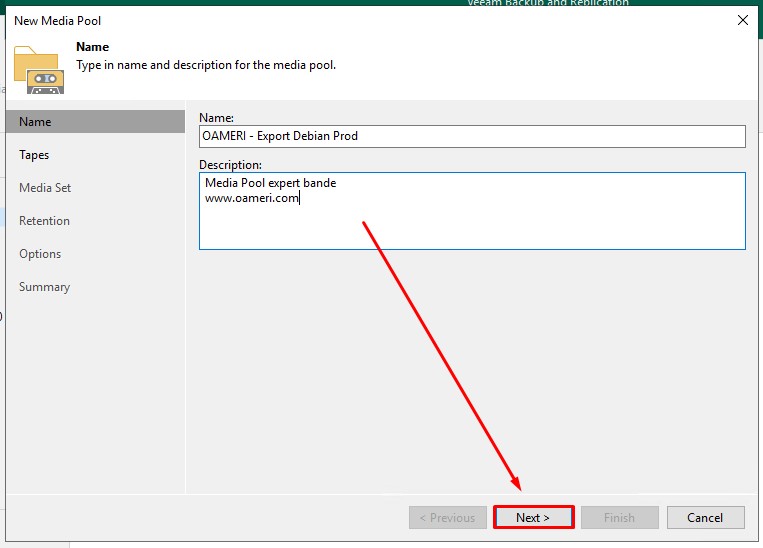
Entrez le nom de votre Pool de Media (ici OAMERI – Export Debian Prod) et une description. Il nous permettra de le retrouver facilement dans la configuration de Veeam.
Puis cliquez sur Next >
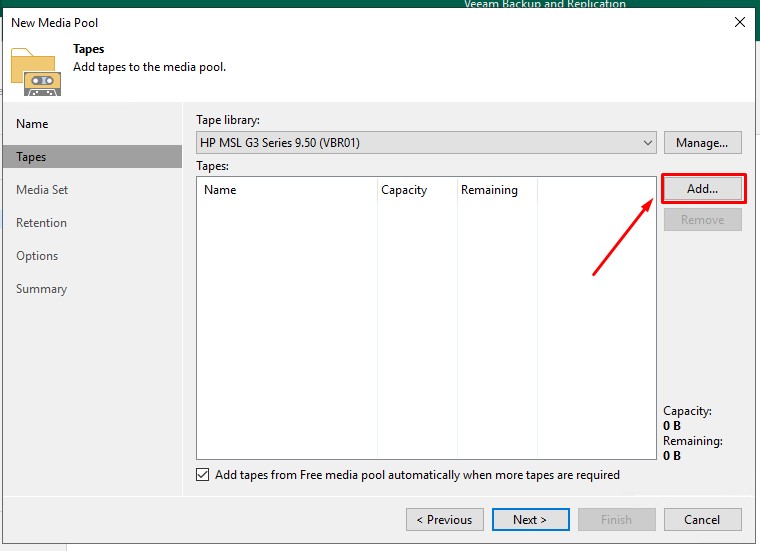
C’est ici que vous avez le choix des bandes LTO à utiliser dans ce Media Pool. Après avoir effectué un inventaire des bandes, vous disposerez de la liste des bandes disponibles ou « free ». Sélectionnez celles qui se trouveront dans ce Pool de Media en cliquant sur Add…
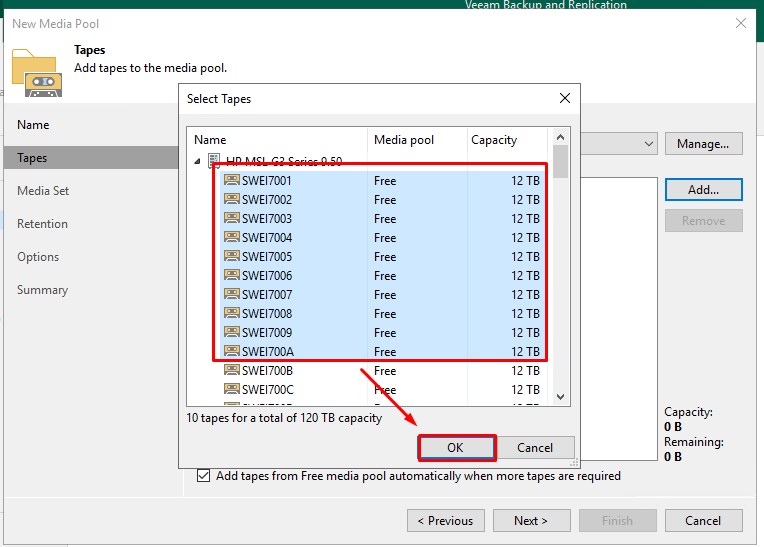
Sélectionnez le nombre de bande que vous souhaitez et cliquez sur OK
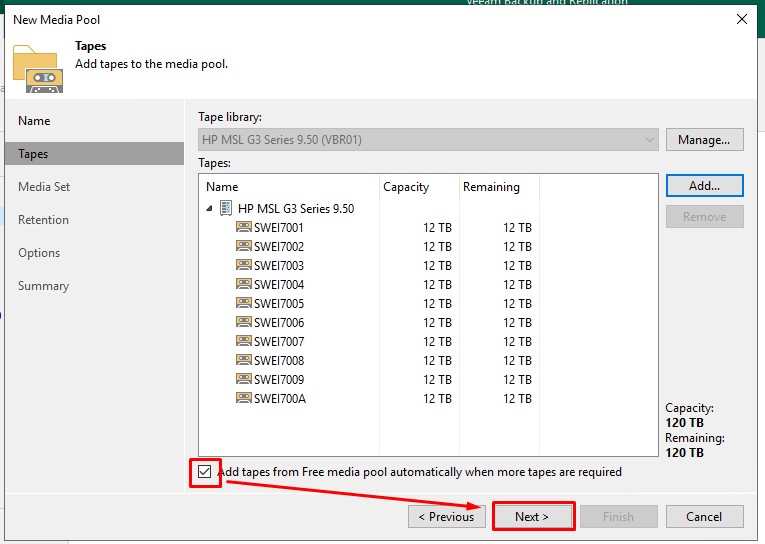
En cochant la case Add tape from Free media pool automatically when more tapes are required, Veeam ajoutera des bandes du pool « free » à chaque fois qu’il en aura besoin.
Cliquez sur Next >
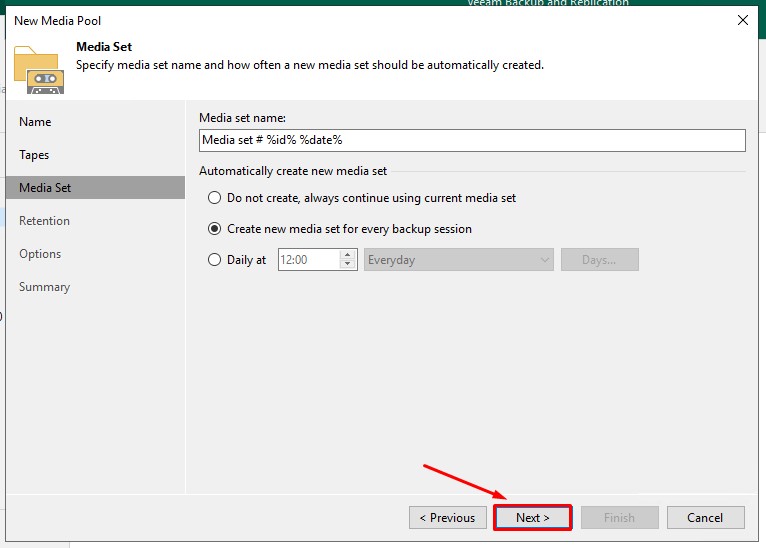
Indiquez le nom donné à vos bandes. Vous pouvez utiliser les variables suivantes :
- %time% : date de création du média
- %day% : jour de création du média
- %dayofweek% : jour de création du média
- %month% : mois de création du média
- %year% année de création du média
- %job% : nom du job de sauvegarde pour laquelle le média est créé
Par exemple, vous pouvez indiquer « Full Weekly %date% », donnant comme nom Full Weekly 22/03/2026 ou Full Weekly 15/04/2026.
L’option Automatically create new media set est très importante. Vous avez les possibilités suivantes :
- Do not create, always continue using current media set : les sauvegardes se feront de manière contigu sur une bande jusqu’à ce qu’elle n’est plus d’espace libre (une bande contiendra une ou plusieurs sauvegardes).
- Create new media set for every backup session : les sauvegardes se feront sur une nouvelle bande à chaque fois (chaque bande ne contiendra qu’une seule sauvegarde)
- Daily : une nouvelle bande sera créé de manière récurrente avec les paramètres indiqués
J’ai choisi l’option Create new media set for every backup session car je souhaites pouvoir externaliser les bandes séparement comme un support de sauvegarde unique.
Cliquez sur Next > pour continuer la configuration.
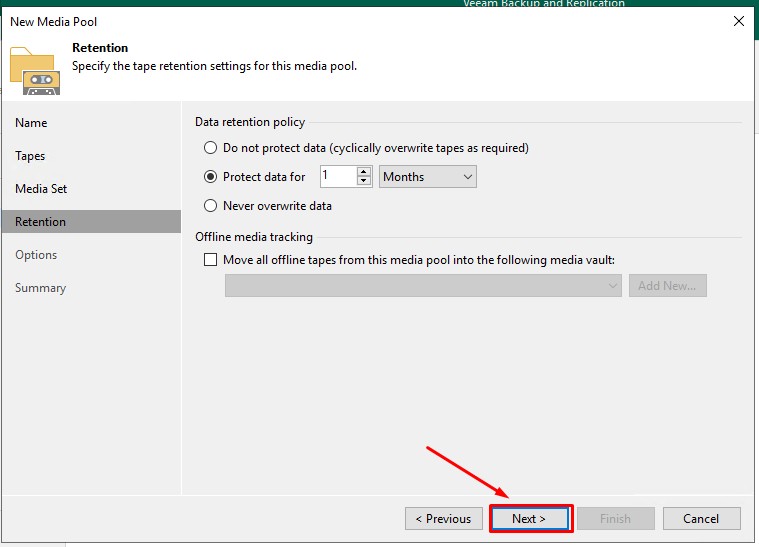
Nous définissons ici la durée de rétention des bandes LTO :
- Do no protect data (cyclically overwrite tapes as required) : les données des bandes seront écrasées au fur et à mesure des sauvegardes.
- Protect data for … : les données sont protégés en écriture durant la période défini. Les données ne seront écrasés que ce délais expiré.
- Never overwrite data : les données ne sont jamais écrasées.
J’ai choisi de protéger mes bandes durant 1 mois car j’effectue un export sur bande hebdomadairement. Cela me permet de revenir en arrière sur 4 semaines en cas de restauration de données.
L’option Office media tracking permet de mettre les bandes hors ligne et de les placer dans un coffre fort virtuel. Je n’utilises pas cette option, la rétention des bandes est suffisantes.
Cliquez sur Next >
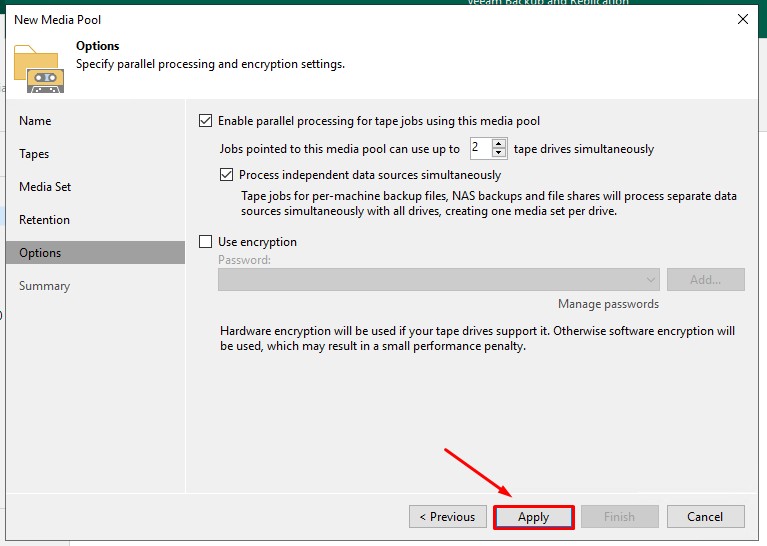
En cochant Enable parallel processing for tape jobs using this media pool, vous permettez à Veeam d’écrire en utilisant plusieurs tête de lecture sur plusieurs bande en même temps.
Si vous souhaitez utiliser un cryptage matériel (si disponible) ou logiciel le cas échéant.
Cliquez sur Apply
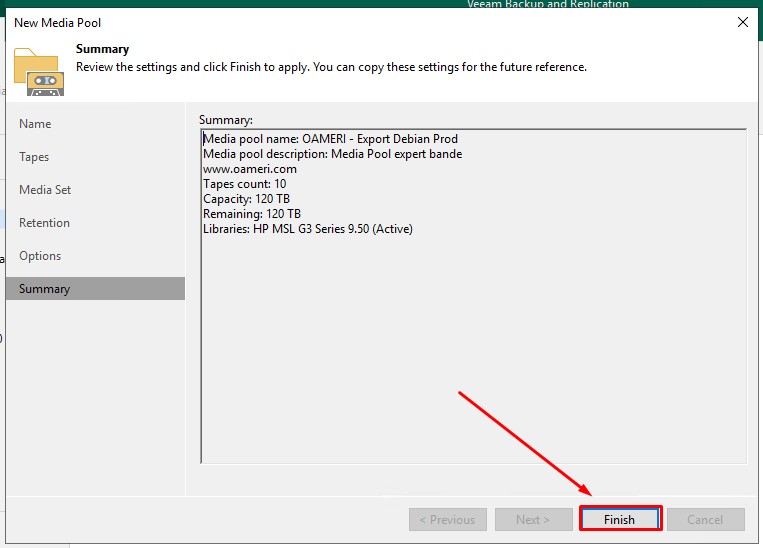
Cliquez sur Finish pour valider la création du Pool de Media.
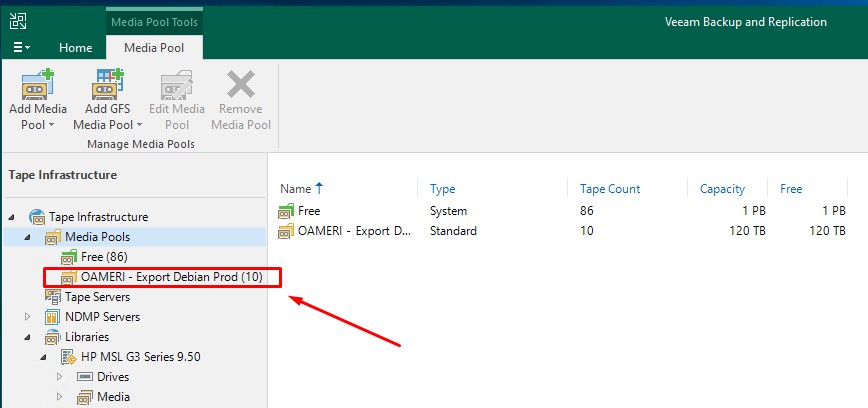
Votre media pool créé peut maintenant accueillir vos exports de sauvegardes.
4. Création d’un job de backup sur bande LTO
Tous les éléments sont désormais disponible afin de sauvegarder sur bande.
Passons à la création de notre sauvegarde.
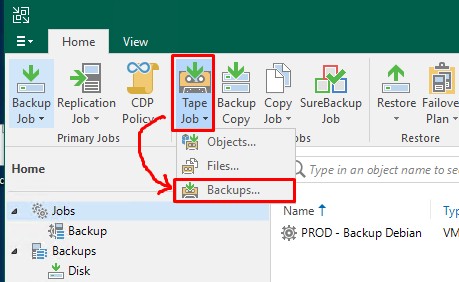
Dans votre console Veeam, cliquez sur Tape Job puis Backups…
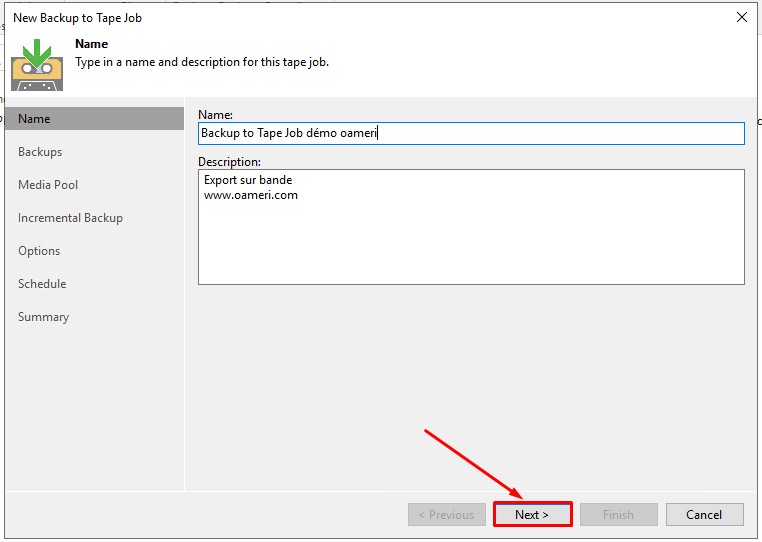
Indiquez un nom et une description puis cliquez sur Next >
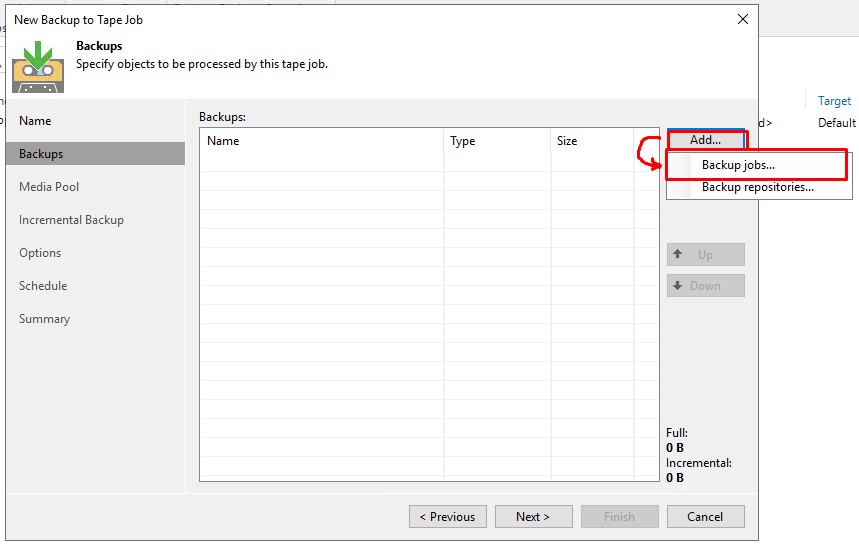
Spécifiez les fichiers qui sont sauvegardés. Nous partirons d’une source de « Backup Job ».
Cela veut dire que toutes données sauvegardées par ce Backup Job sera ensuite copié sur la bande LTO.
Cliquez sur Add... > Backup jobs…
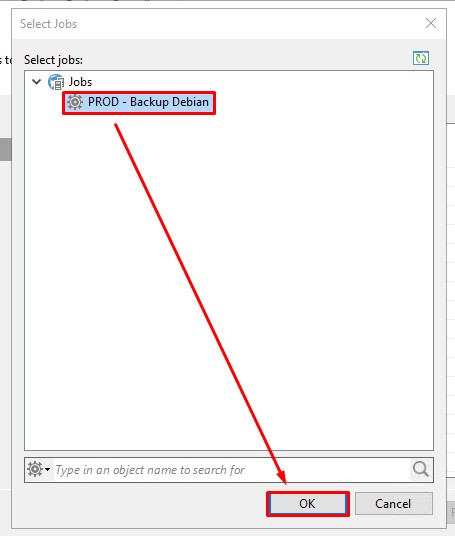
Sélectionnez votre job (ici PROD – Backup Debian) et OK
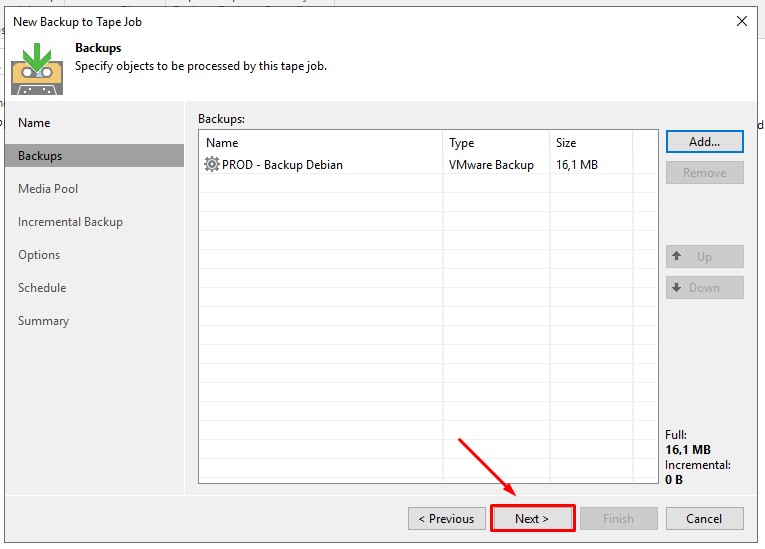
Cliquez sur Next >
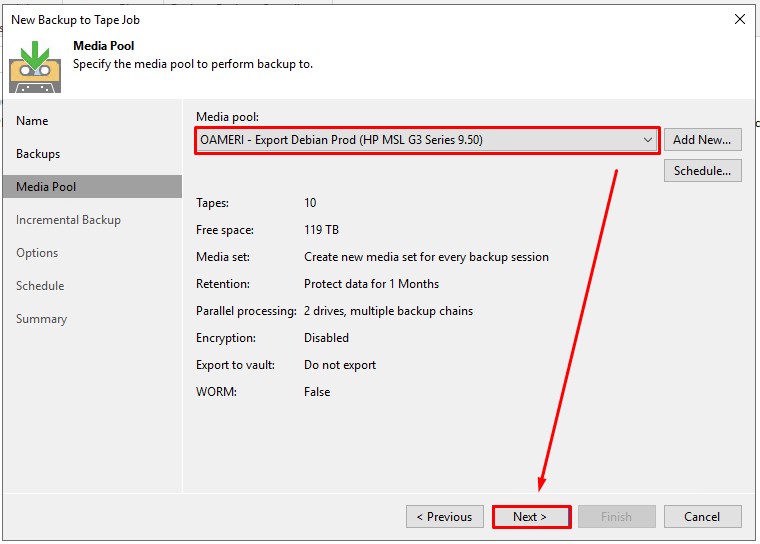
Sélectionnez le pool de media précédemment créé qui contiendra les Full Backup et cliquez sur Next >
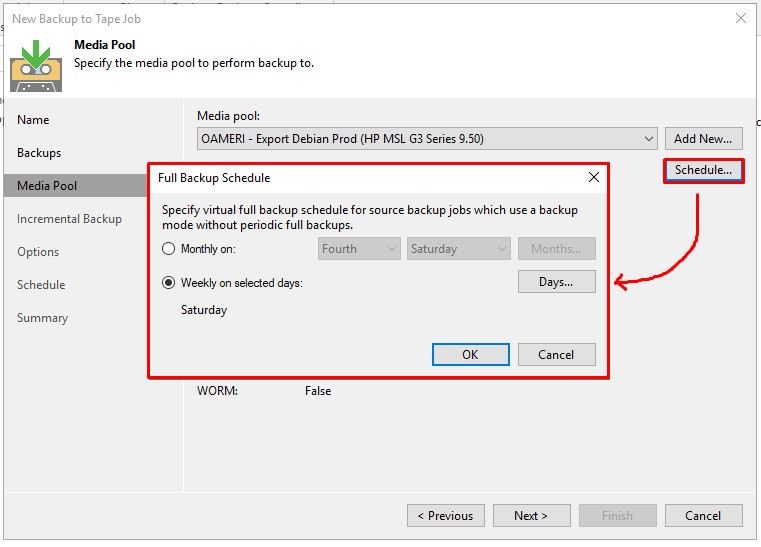
En cliquant sur Schedule…, vous avez la possibilité de définir exactement quelle Full Backup sera prise en compte.
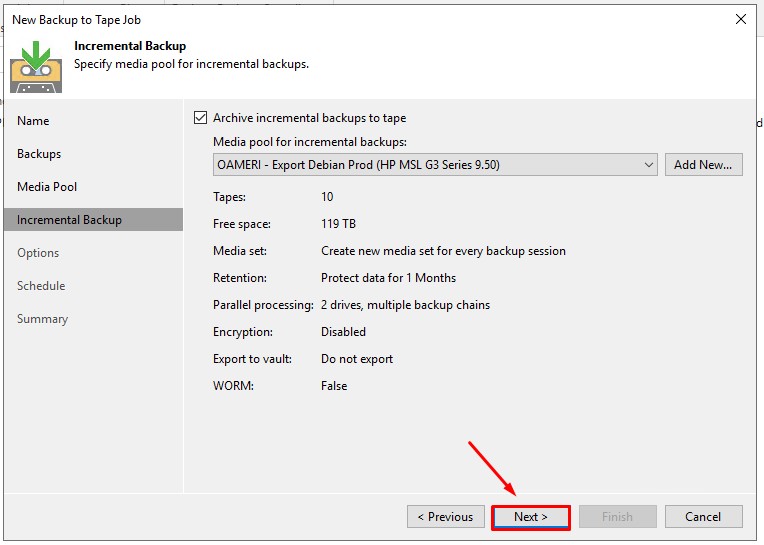
Cochez la case Archive incremental backups to tape si vous souhaitez également sauvegarder vos sauvegardes incrémentales.
Sélectionnez ensuite le pool de media précédemment créé qui contiendra les incrémentales et cliquez sur Next >
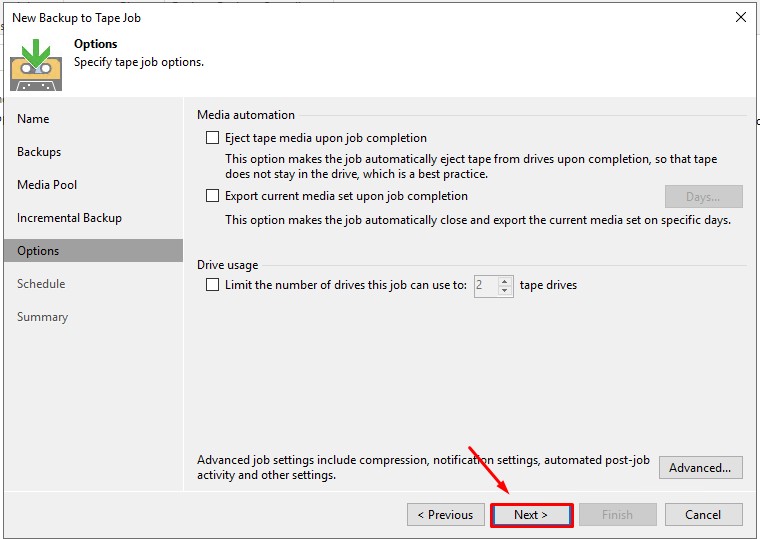
Laissez par défaut et cliquez sur Next >
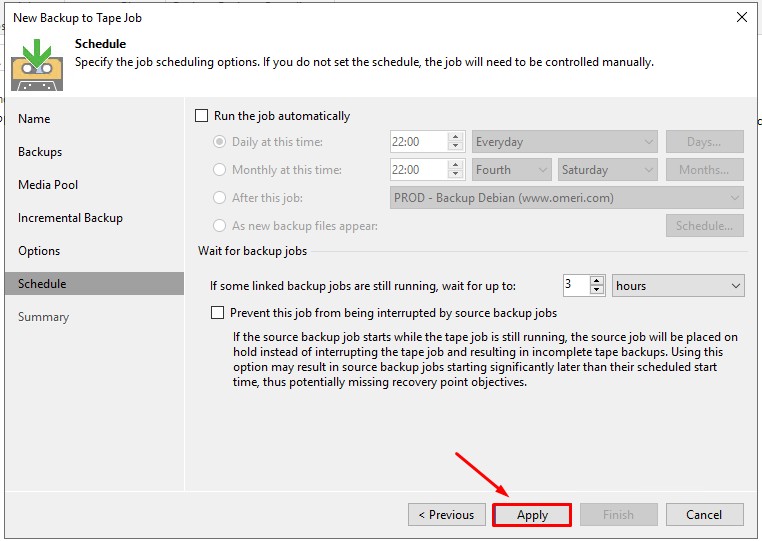
Cliquez sur Apply pour terminer la configuration du job.
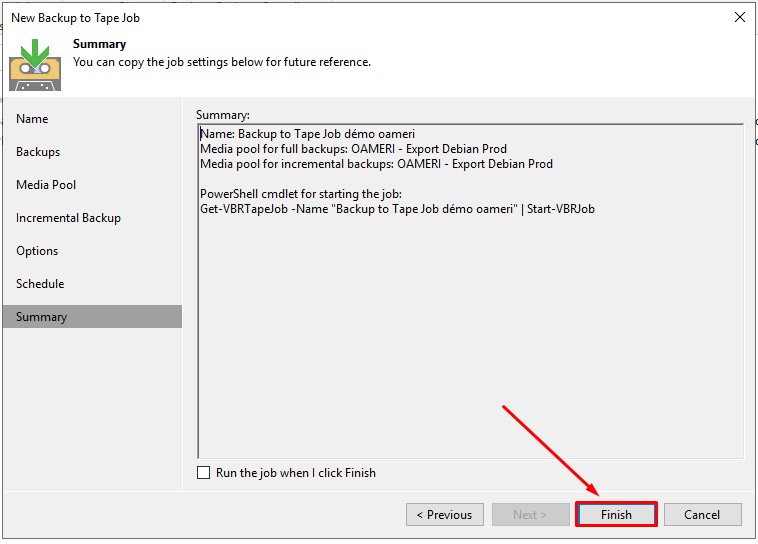
Cliquez sur Finish.
Bravo, vous avez créé votre job de sauvegarde sur bande.
Ce dernier se base sur un backup job. En vous rendant dans ce dernier, regardez la partie Secondary Target :
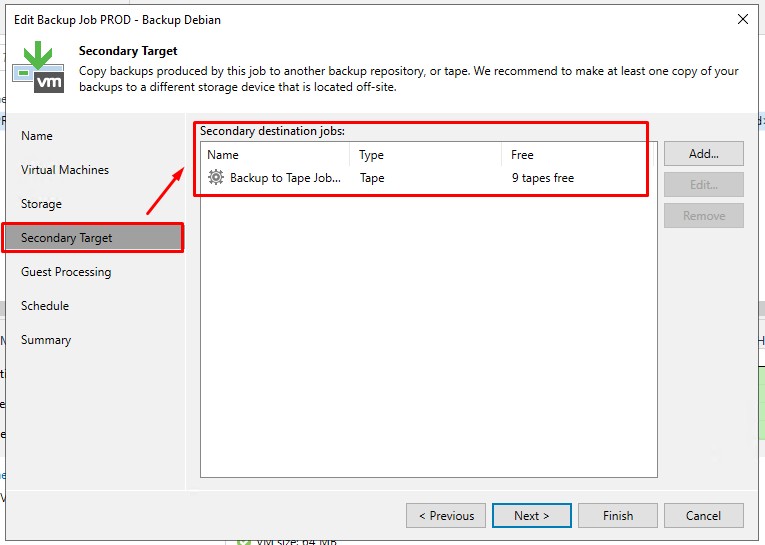
Vous y voyez le lien créé entre votre Backup Job et votre Tape Job.
Une fois que vous job à correctement fonctionné :
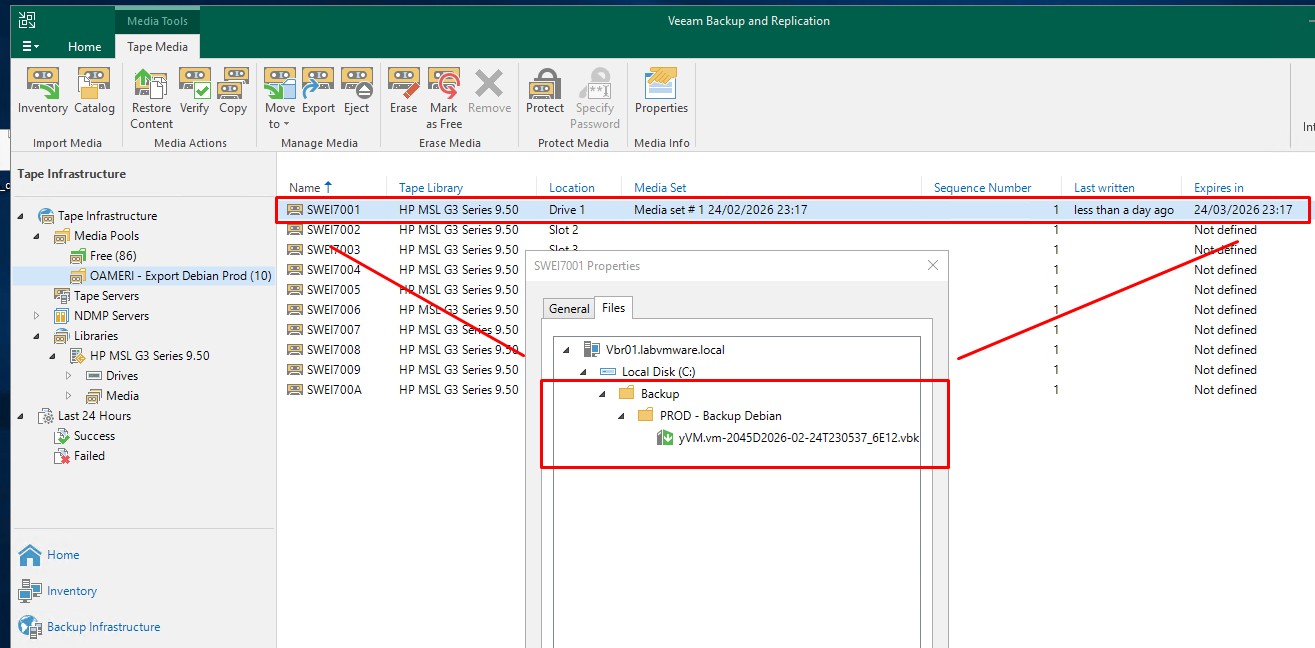
Une bande LTO a été utilisé, et elle contient le fichier de sauvegarde .vbk de notre Backup Job.






реабилитационный центр для наркозависимых [url=https://vyvod-iz-zapoya-na-domu-ekaterinburg-3.ru/]реабилитационный центр для наркозависимых[/url] .